> ## Documentation Index
> Fetch the complete documentation index at: https://docs.entashiga.io/llms.txt
> Use this file to discover all available pages before exploring further.
# Bank Account to External Address
> Move Money: buying crypto with a bank transfer and sending it straight to an external wallet address, start to finish.
# Bank Account to External Address
This Move Money path covers converting money from your bank account into crypto and sending it straight to an external wallet address — skipping your Enta wallet entirely.
This is a different guide from [Enta Wallet to Enta Wallet (Swap)](/MoveMoney/walletswap), [Enta Wallet to External Address (Withdrawal)](/MoveMoney/externalwithdrawal), [My Enta Wallet to Bank Account (Offramp)](/MoveMoney/offramp), [External Wallet to My Enta Wallet (Swap)](/MoveMoney/externaldeposit), [External Wallet to External Address (Send)](/MoveMoney/externalsend), [External Wallet to Bank Account (Offramp)](/MoveMoney/externaloffframp), and [Bank Account to My Enta Wallet (Onramp)](/MoveMoney/bankonramp). Here, money moves from your bank account, gets converted to crypto, and lands directly at an external wallet address — your Enta wallet is never touched.
***
## 1. Open your home screen and tap Move Money
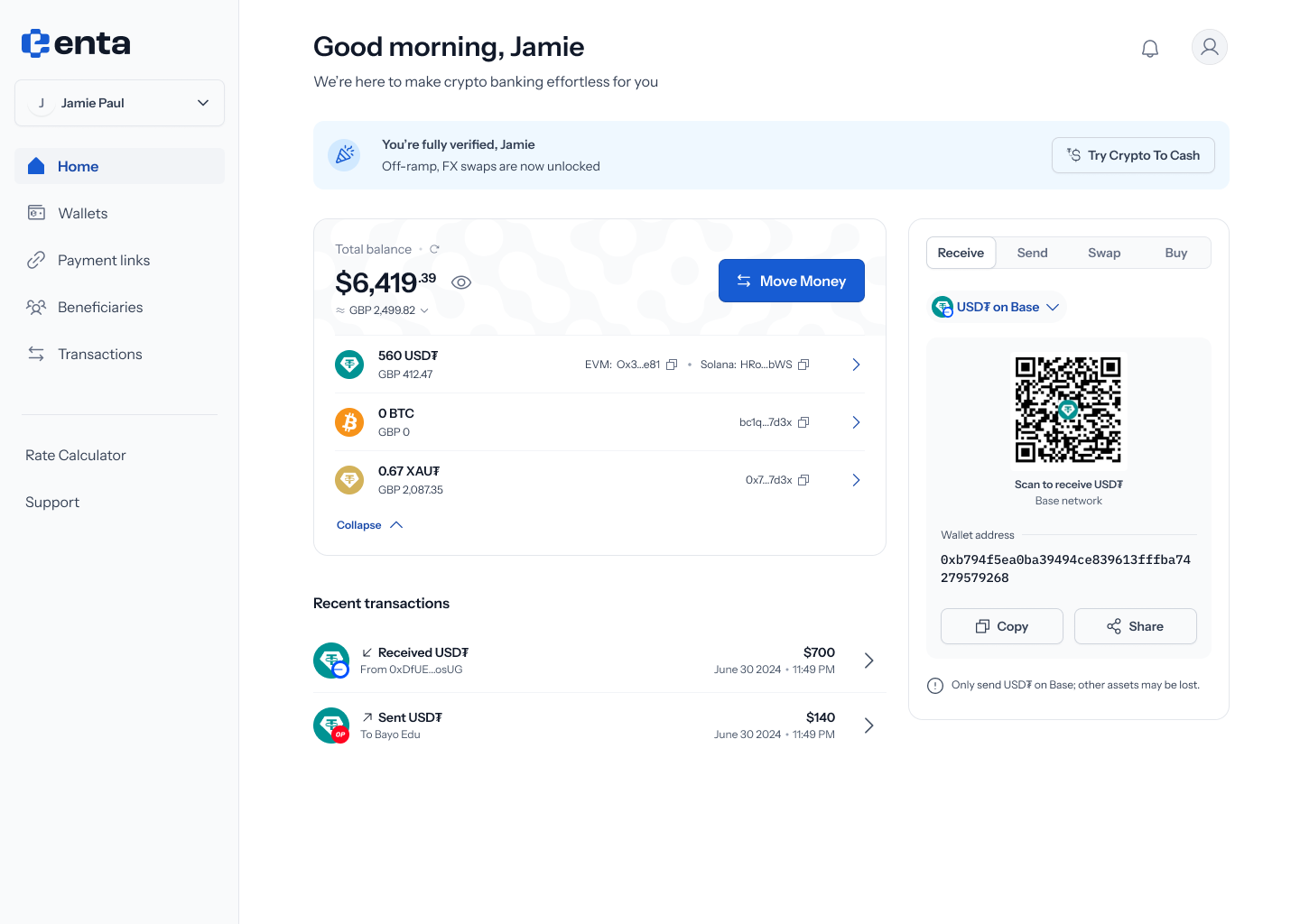 Every Move Money flow starts here, on your Enta home screen — tap **Move Money** to begin.
## 2. Choose Bank account as the source
Tapping **Move Money** opens a panel titled **"Move money"** — *"Send, receive, or swap assets"*. Tap **Change** on the **From** field to pick where the money's coming from: **Enta wallet** (*"Choose from BTC, USDT"*), **External wallet** (*"Connect MetaMask or other wallets"*), or **Bank account** (*"Transfer from NGN, EUR, or GBP"*). Pick **Bank account**.
Every Move Money flow starts here, on your Enta home screen — tap **Move Money** to begin.
## 2. Choose Bank account as the source
Tapping **Move Money** opens a panel titled **"Move money"** — *"Send, receive, or swap assets"*. Tap **Change** on the **From** field to pick where the money's coming from: **Enta wallet** (*"Choose from BTC, USDT"*), **External wallet** (*"Connect MetaMask or other wallets"*), or **Bank account** (*"Transfer from NGN, EUR, or GBP"*). Pick **Bank account**.
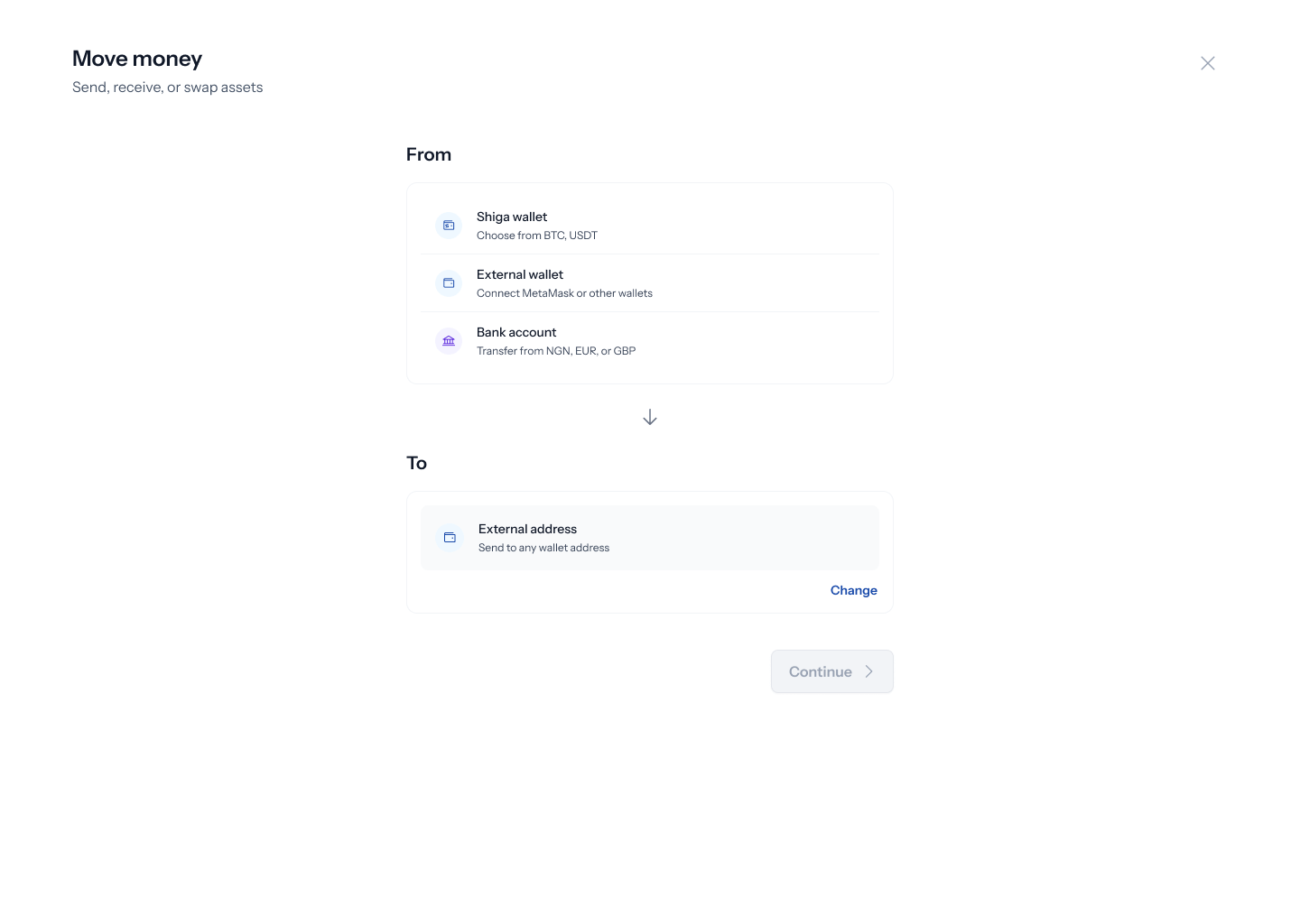 ## 3. Choose External address as the destination
With **Bank account** set as From, tap **Change** on the **To** field to see: **Enta wallet** (*"Receive as BTC, USDT"*), **External address** (*"Send to any wallet address"*), or **Bank account** (*"Cash out to NGN, EUR, or GBP"*). Pick **External address**.
## 3. Choose External address as the destination
With **Bank account** set as From, tap **Change** on the **To** field to see: **Enta wallet** (*"Receive as BTC, USDT"*), **External address** (*"Send to any wallet address"*), or **Bank account** (*"Cash out to NGN, EUR, or GBP"*). Pick **External address**.
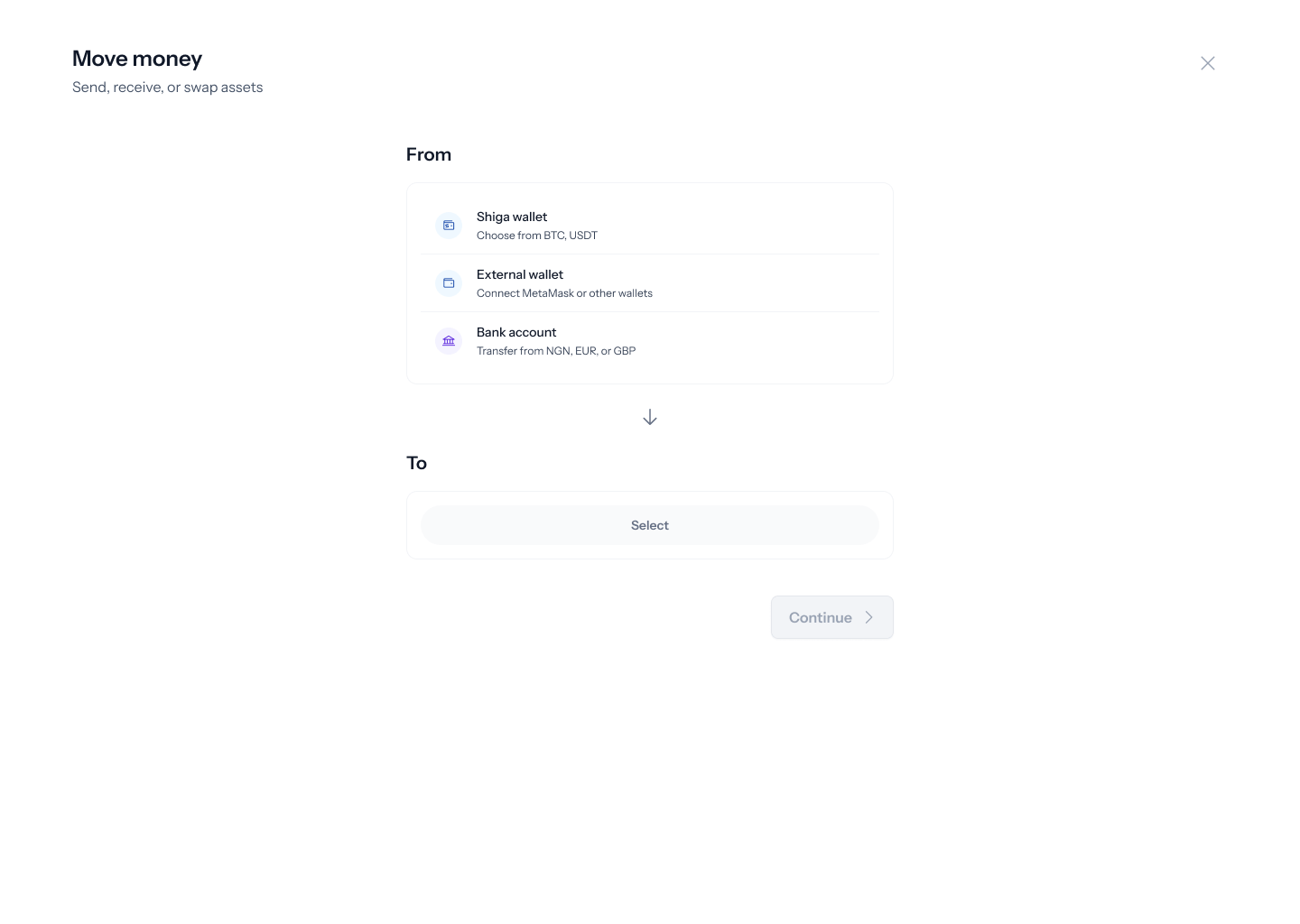 Once both fields are set, the panel updates to show your full selection, and the **Get started** button becomes active.
 ## 4. Enter the recipient's wallet address
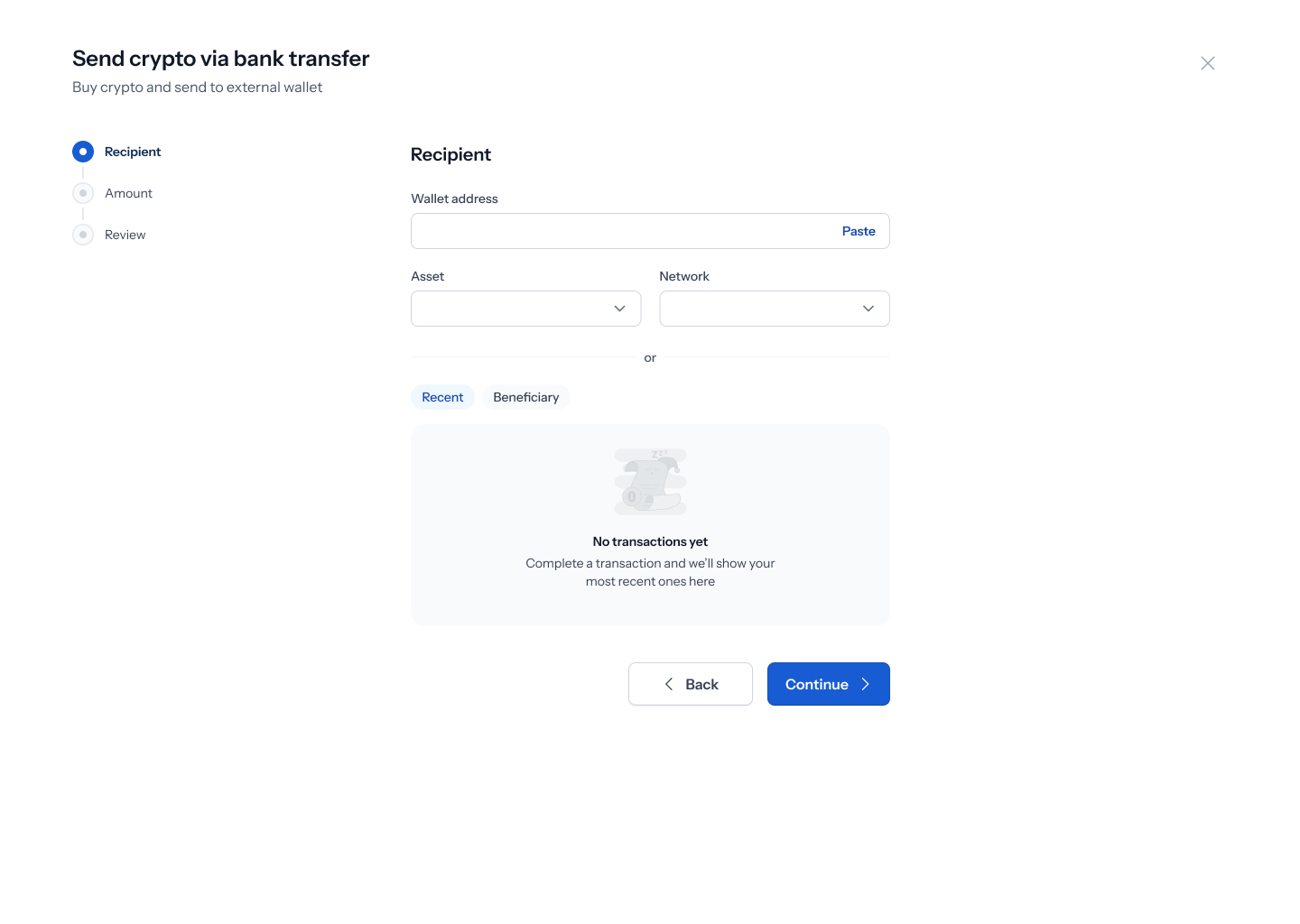
Tapping **Get started** opens a **Send crypto via bank transfer** screen — *"Buy crypto and send to external wallet"* — with a three-step tracker down the left: **Recipient**, **Amount**, **Review**. On the **Recipient** step, type or **Paste** a **Wallet address**, then set the **Asset** and **Network**. Below that, an **or** divider offers **Recent** or **Beneficiary** tabs to pick a saved recipient instead — if you've never sent this way before, this shows *"No transactions yet"* (*"Complete a transaction and we'll show your most recent ones here"*).
## 4. Enter the recipient's wallet address
Tapping **Get started** opens a **Send crypto via bank transfer** screen — *"Buy crypto and send to external wallet"* — with a three-step tracker down the left: **Recipient**, **Amount**, **Review**. On the **Recipient** step, type or **Paste** a **Wallet address**, then set the **Asset** and **Network**. Below that, an **or** divider offers **Recent** or **Beneficiary** tabs to pick a saved recipient instead — if you've never sent this way before, this shows *"No transactions yet"* (*"Complete a transaction and we'll show your most recent ones here"*).
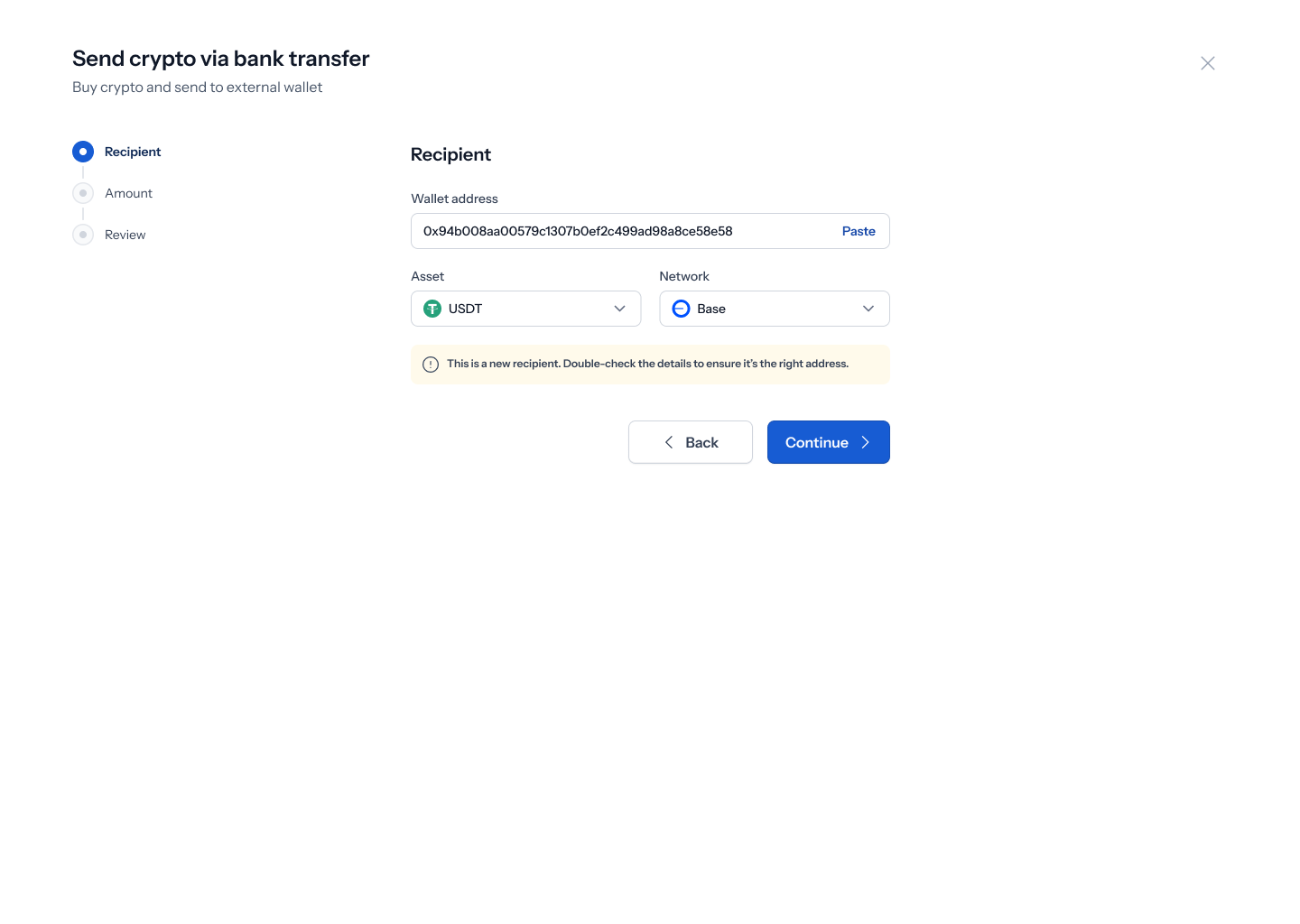
 Once a full address is entered, Enta auto-fills the **Asset** and **Network** if you've sent to that address before (here, **USDT** on **Base**), and shows a caution: *"This is a new recipient. Double-check the details to ensure it's the right address."* Tap **Continue**.
 ## 5. Choose your currency and enter an amount
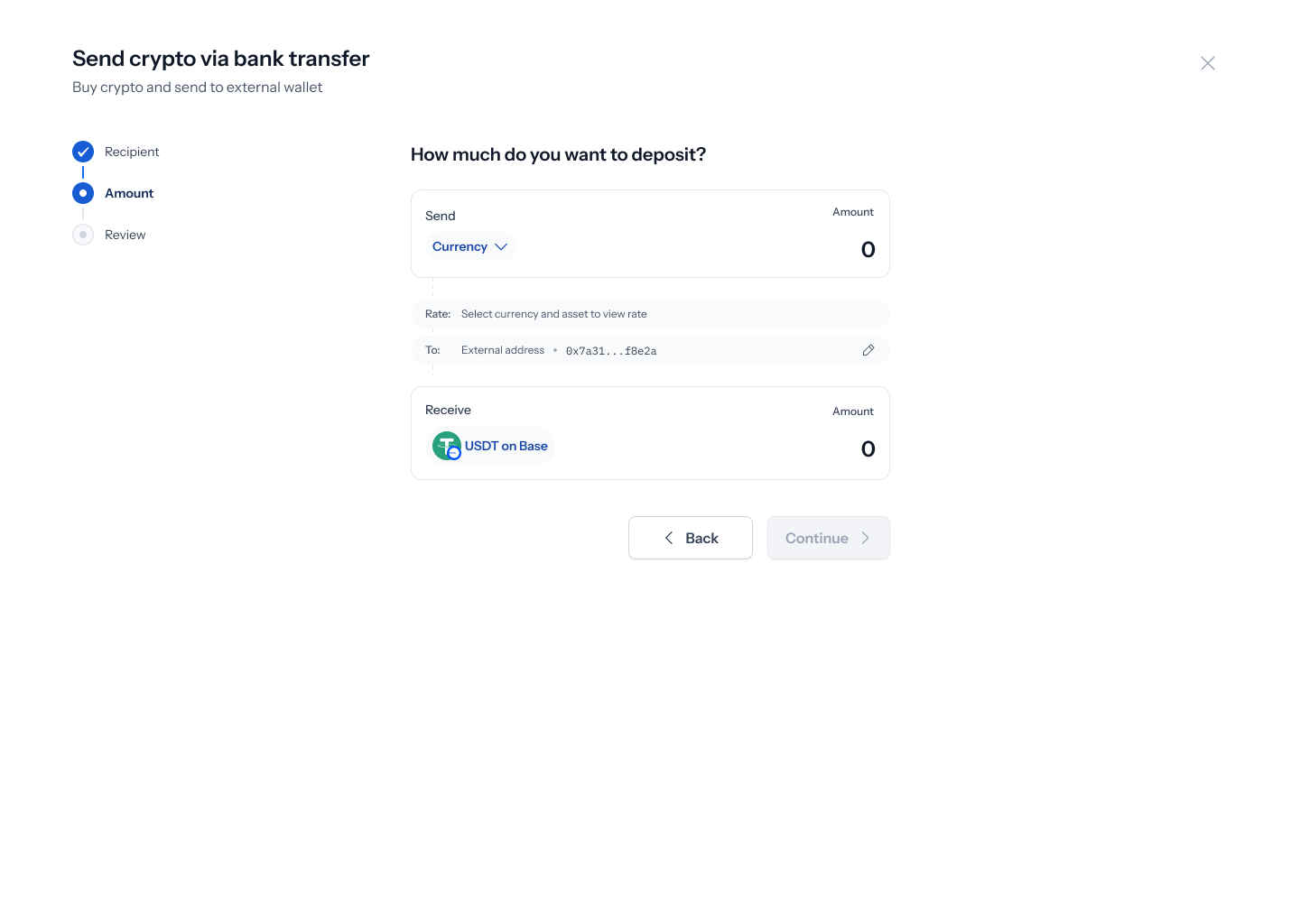
Continuing opens the **Amount** step — *"How much do you want to deposit?"* — with a **Send** card (a **Currency** dropdown and an amount field, both starting empty/at **0**) and a **Receive** card, which already shows your resolved destination asset (**USDT on Base**) since the recipient step set it. A **To:** row shows your entered address, with an edit icon to go back and change it.
## 5. Choose your currency and enter an amount
Continuing opens the **Amount** step — *"How much do you want to deposit?"* — with a **Send** card (a **Currency** dropdown and an amount field, both starting empty/at **0**) and a **Receive** card, which already shows your resolved destination asset (**USDT on Base**) since the recipient step set it. A **To:** row shows your entered address, with an edit icon to go back and change it.
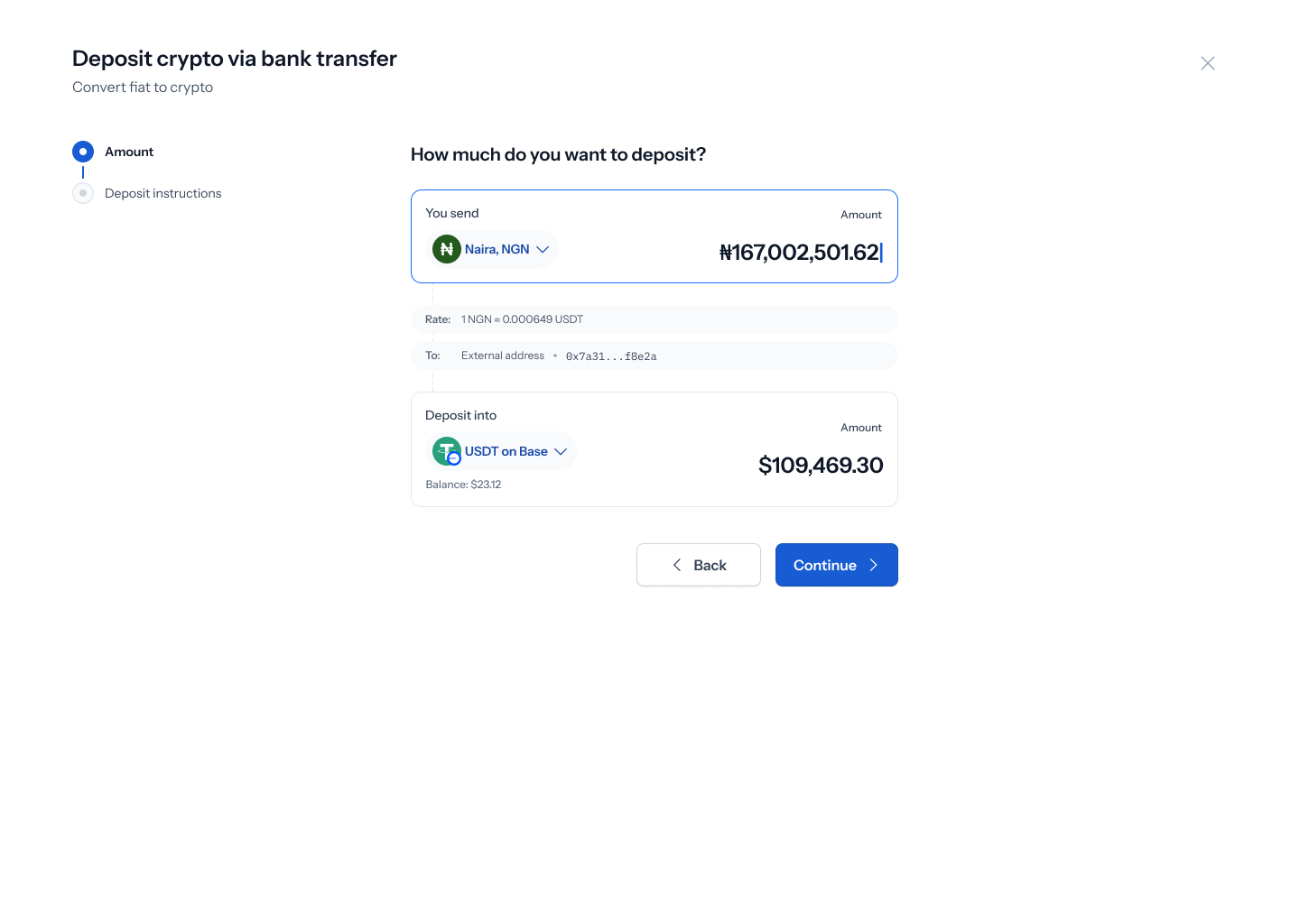
 Picking **Naira** and entering an amount computes the receiving asset automatically — for example, **₦167,002,501.62** converts at **1 NGN ≈ 0.000649 USDT** into **109,469.30 USDT on Base**, going to your external address. Tap **Continue**.
 ## 6. Get your bank transfer instructions
Continuing opens **Deposit instructions**, giving you the real bank details to send to: **Amount** (with a copy button), **Bank**, **Account number** (with a copy button), and **Account name**.
## 6. Get your bank transfer instructions
Continuing opens **Deposit instructions**, giving you the real bank details to send to: **Amount** (with a copy button), **Bank**, **Account number** (with a copy button), and **Account name**.
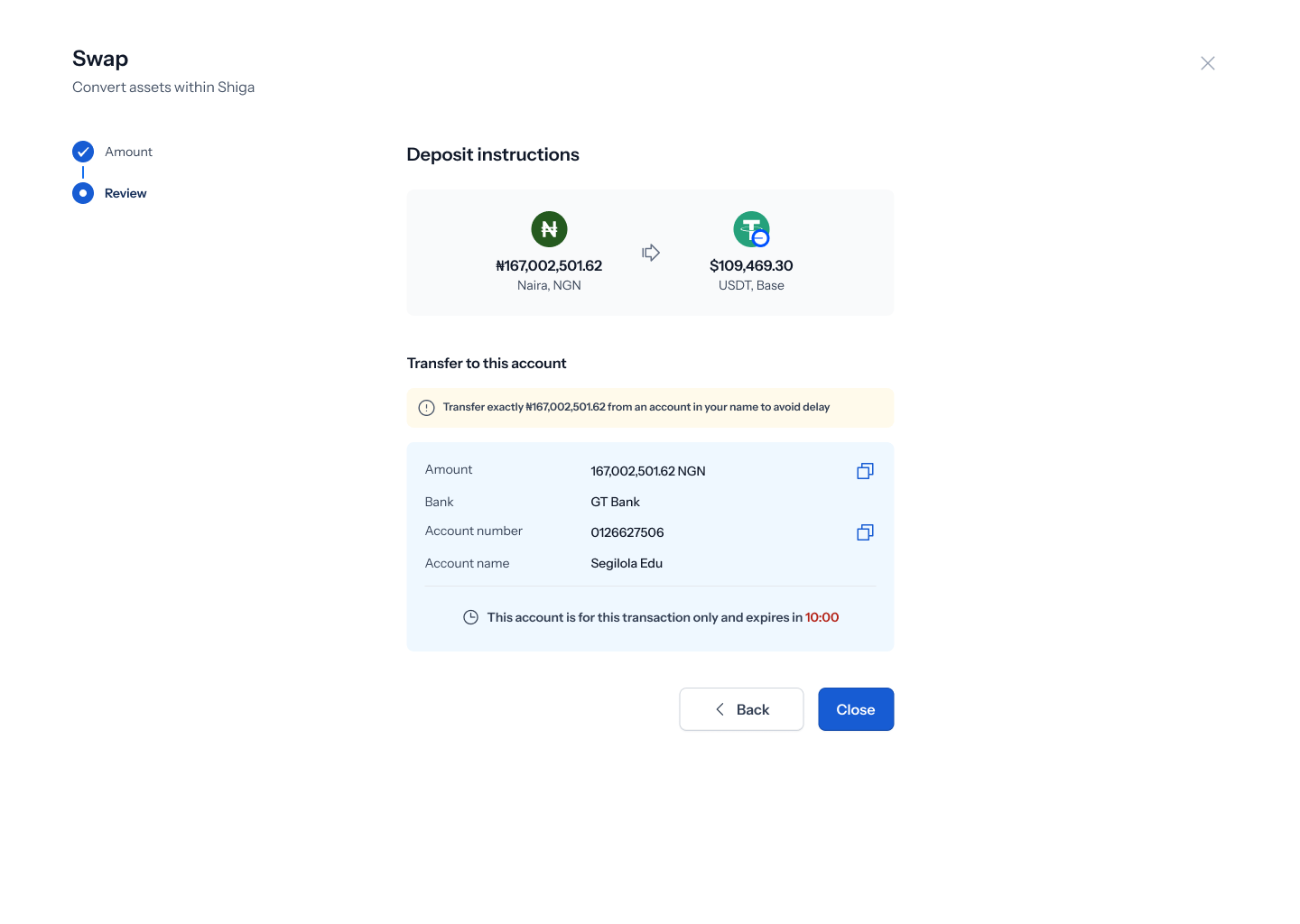 From here, tap **Back** to change anything, or **Close** once you've made the transfer from your bank.